
个人账号
原教程要求个人号先绑定抖店 APP,再进行投流授权。请按下方步骤核对和操作。
下单帮助
按原教程整理的个人账号绑定说明。先确认所选服务是否需要合作码,再选择手机端或电脑端操作。
原教程要求个人号先绑定抖店 APP,再进行投流授权。请按下方步骤核对和操作。
原教程说明可直接使用合作码下单,无需重复进行这套个人号绑定流程。
若所选服务没有要求填写合作码,按商品下单表单提供资料即可。
在手机应用商店搜索「抖店」,下载安装后登录。
选择「个人身份入驻」,按页面要求提交身份资料,并填写店铺信息。身份、店铺和地址资料请按真实情况填写。
按页面提供的方式完成验证。原教程展示了人脸识别或银行卡实名验证,以实际页面可选方式为准。
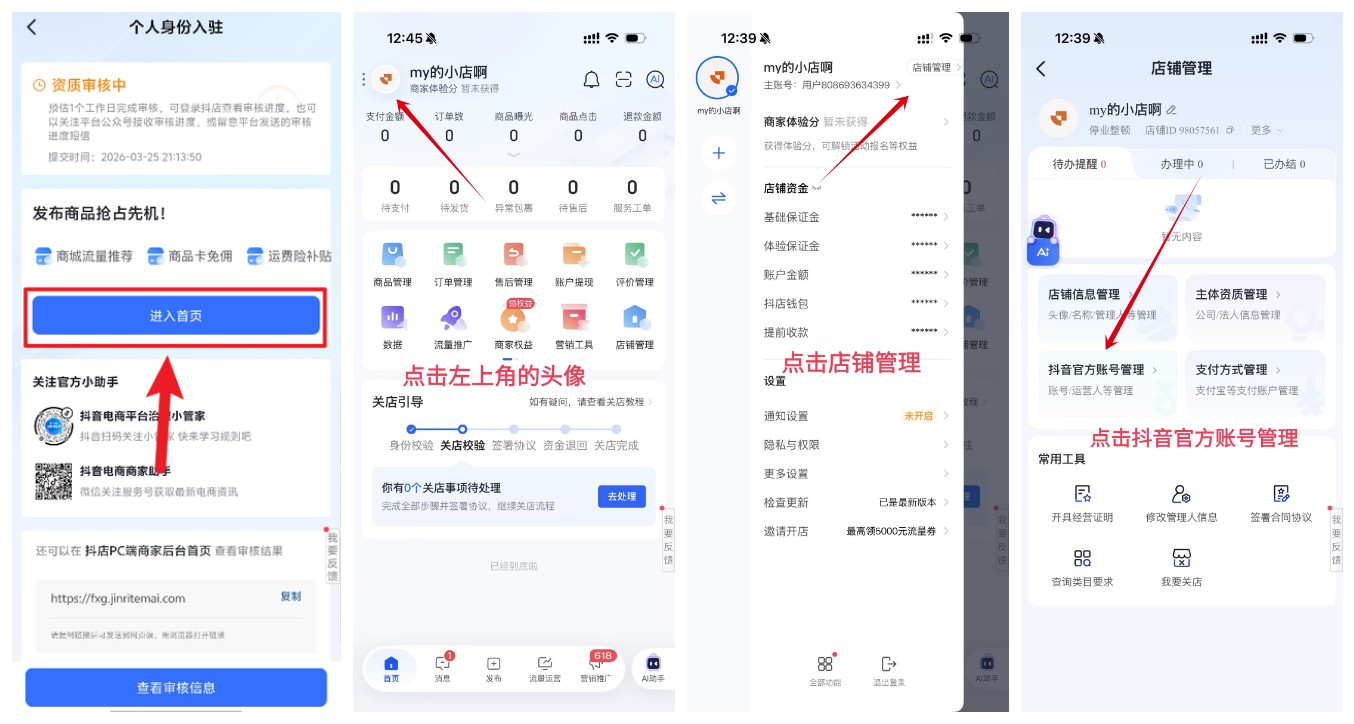
进入抖店首页,点击左上角头像,依次进入「店铺管理」→「抖音官方账号管理」。
按页面引导跳转抖音并确认绑定。请核对当前登录账号,抖店身份认证信息必须与抖音实名信息一致。
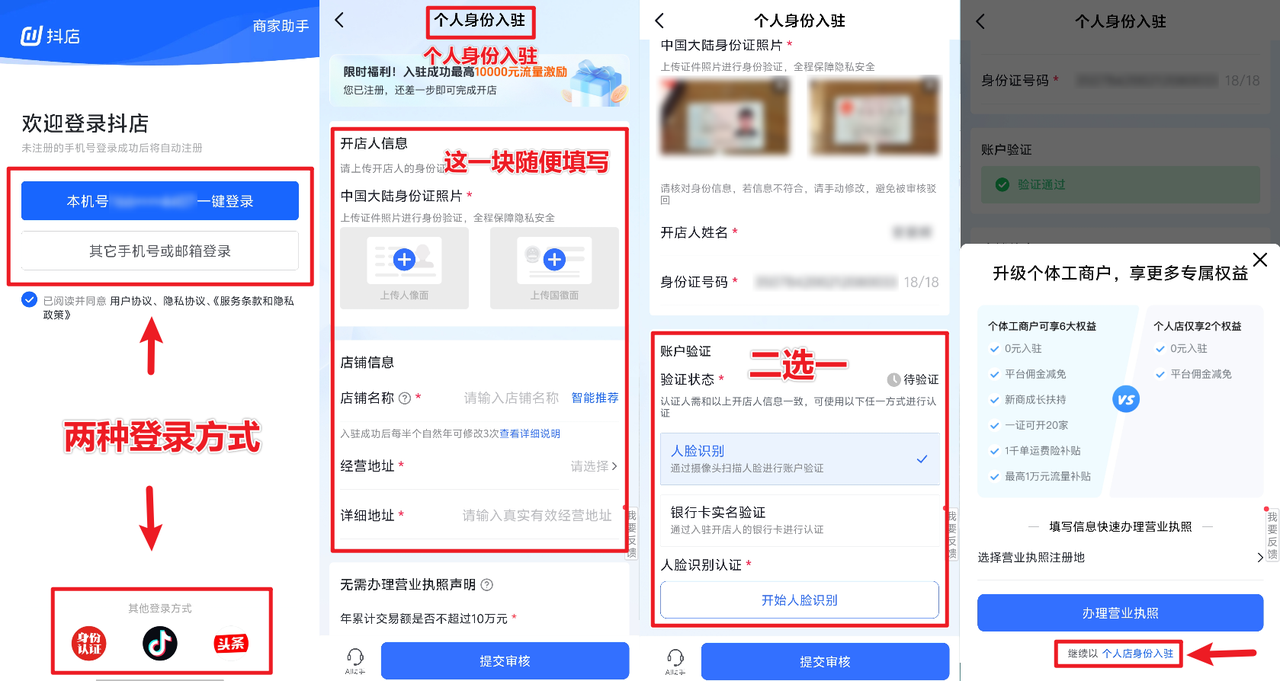
进入抖店官网并登录,选择「个人身份」入驻。
按页面要求上传身份证正反面,完成扫码或身份验证。
进入首页,依次选择「店铺」→「抖音账号管理」→「店铺抖音官方账号」。
点击「立即绑定」,按页面提示使用抖音扫码,核对账号后完成绑定。
绑定完成后可以关闭后台页面,再按所选服务的资料要求继续操作。关闭网页不等于注销店铺。

确认绑定的是本次服务使用的抖音账号,再返回商品页,按下单表单填写抖音号、合作码等所需资料。
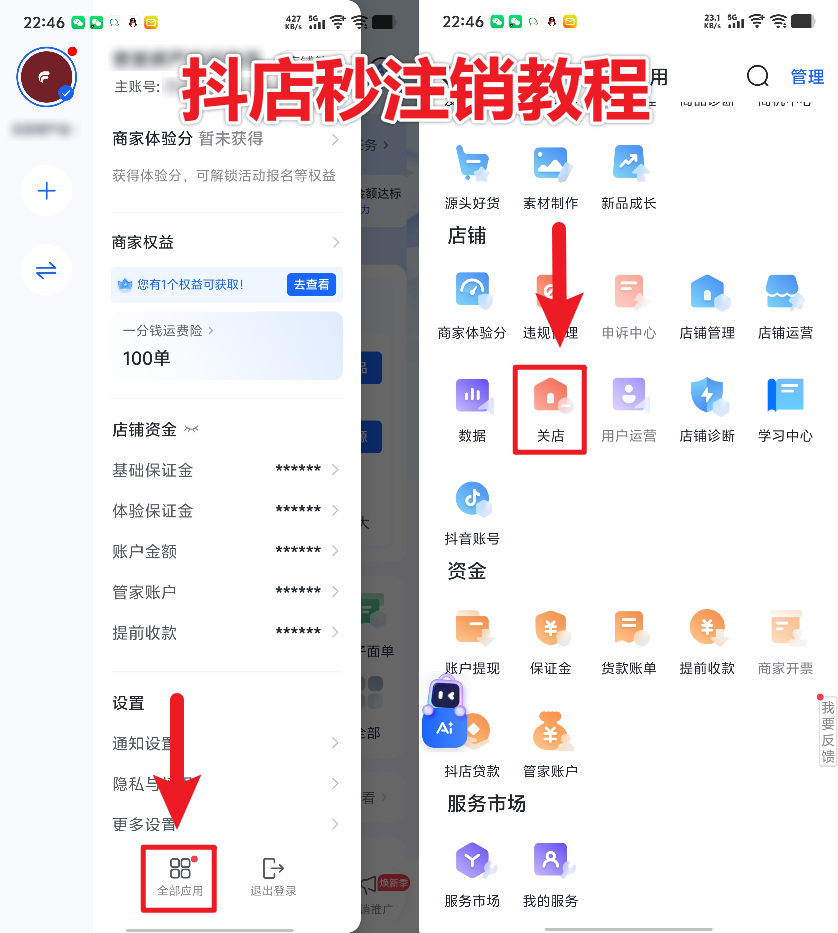
原教程给出的参考路径为:头像 → 全部应用 → 关店。仅在服务订单已经完成,并确认不再需要店铺后考虑操作;具体条件以抖店页面提示为准。
已确认账号与所需资料?
返回千川服务选择商品根据《绑定抖店APP获取合作码教程》整理,配图为原文示例。页面名称、入口和处理条件可能调整,请以抖店当前界面为准;材料要求可在抖店官网核对。