
01
先去 Steam 找到想玩的游戏
打开游戏商店主页,复制数字 ID。
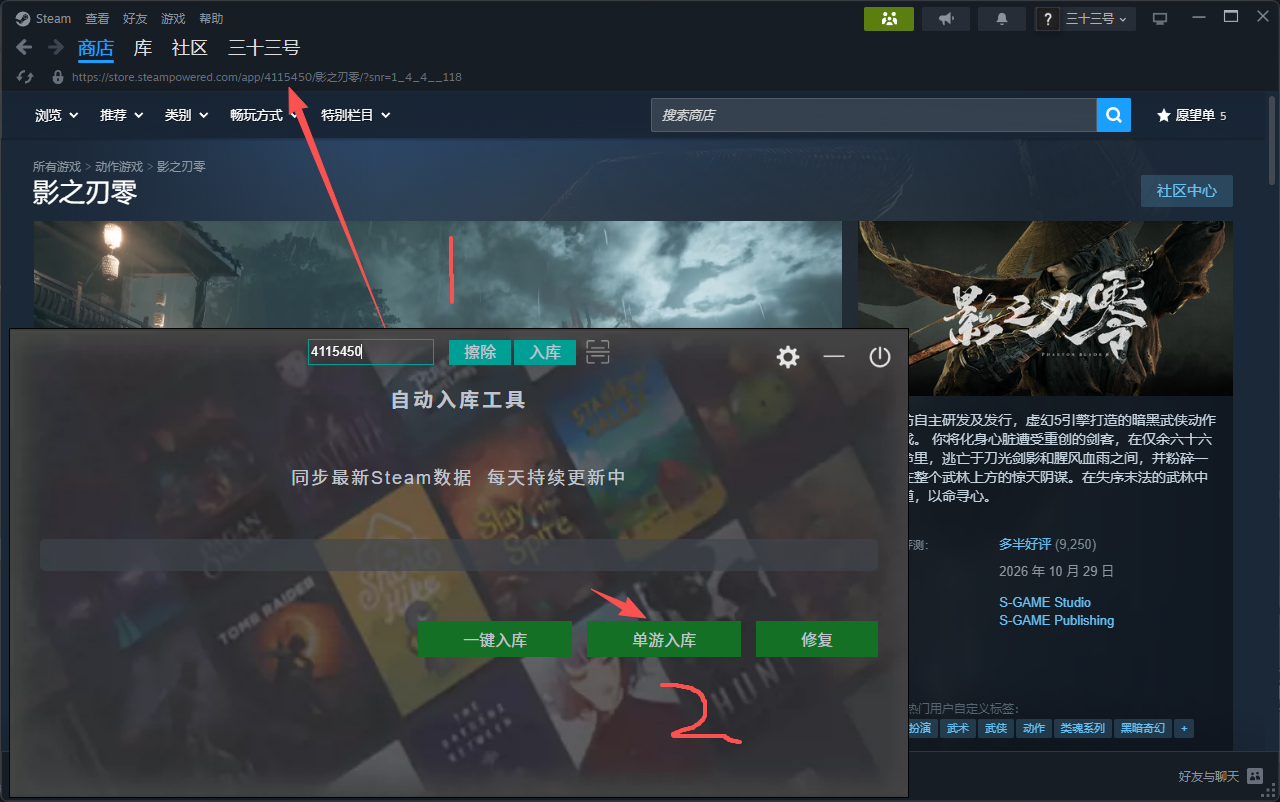
在 Steam 商店搜索游戏并打开它的主页,查看上方的商店地址。游戏 ID 就是地址里 /app/ 后面的那串数字,复制这段数字即可。
商店地址示例
https://store.steampowered.com/app/4115450/…这张图里的游戏 ID 是 4115450。只复制数字,别把整段网址、游戏名称或后面的参数一起复制。
02
打开入库软件
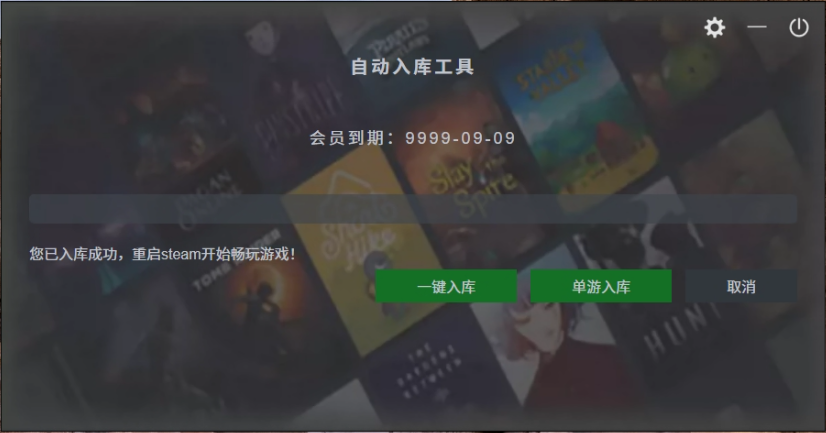
先点击「单游入库」。
打开软件后,在主界面下方找到 「单游入库」,点击进入。入库一款指定游戏时,选择这个入口。
03
把刚复制的 ID 填到软件中
填写游戏 ID,确认单游入库。
把刚才复制的数字 ID 粘贴到软件上方的输入框,核对后点击输入框旁的 「入库」按钮,完成这款游戏的单游入库操作。按钮和输入框位置可参照第 1 张示意图 ↗。
- 1粘贴纯数字 ID
例如
4115450,前后不要多复制空格、斜杠或网址。 - 2点击入库并等待完成
提交后先等待软件处理,看到成功提示再查看 Steam。
04
看到成功提示,再去游戏库
Steam 重启后出现「下载」,就成功了。
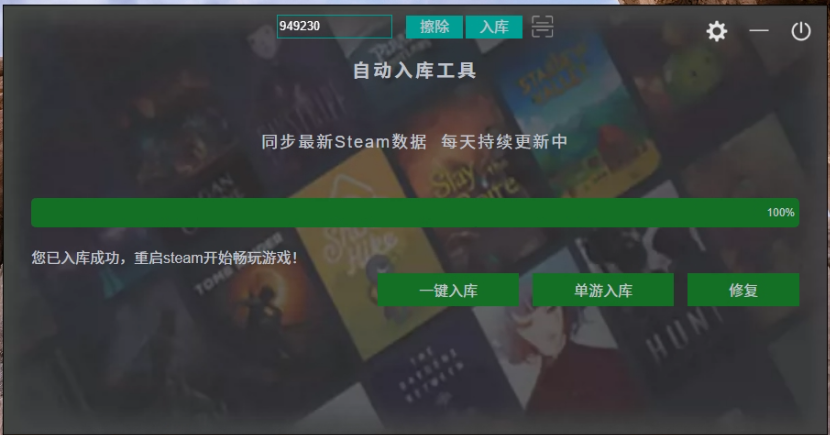
入库完成后,软件会显示 100% 和 「您已入库成功,重启 steam 开始畅玩游戏!」的提示。等待 Steam 自动重启,再到游戏库里找到刚入库的游戏。
在 Steam 游戏库看到「下载」按钮
这就说明入库成功了。点击「下载」,安装完成后即可开始游戏。